
系统日志
功能介绍
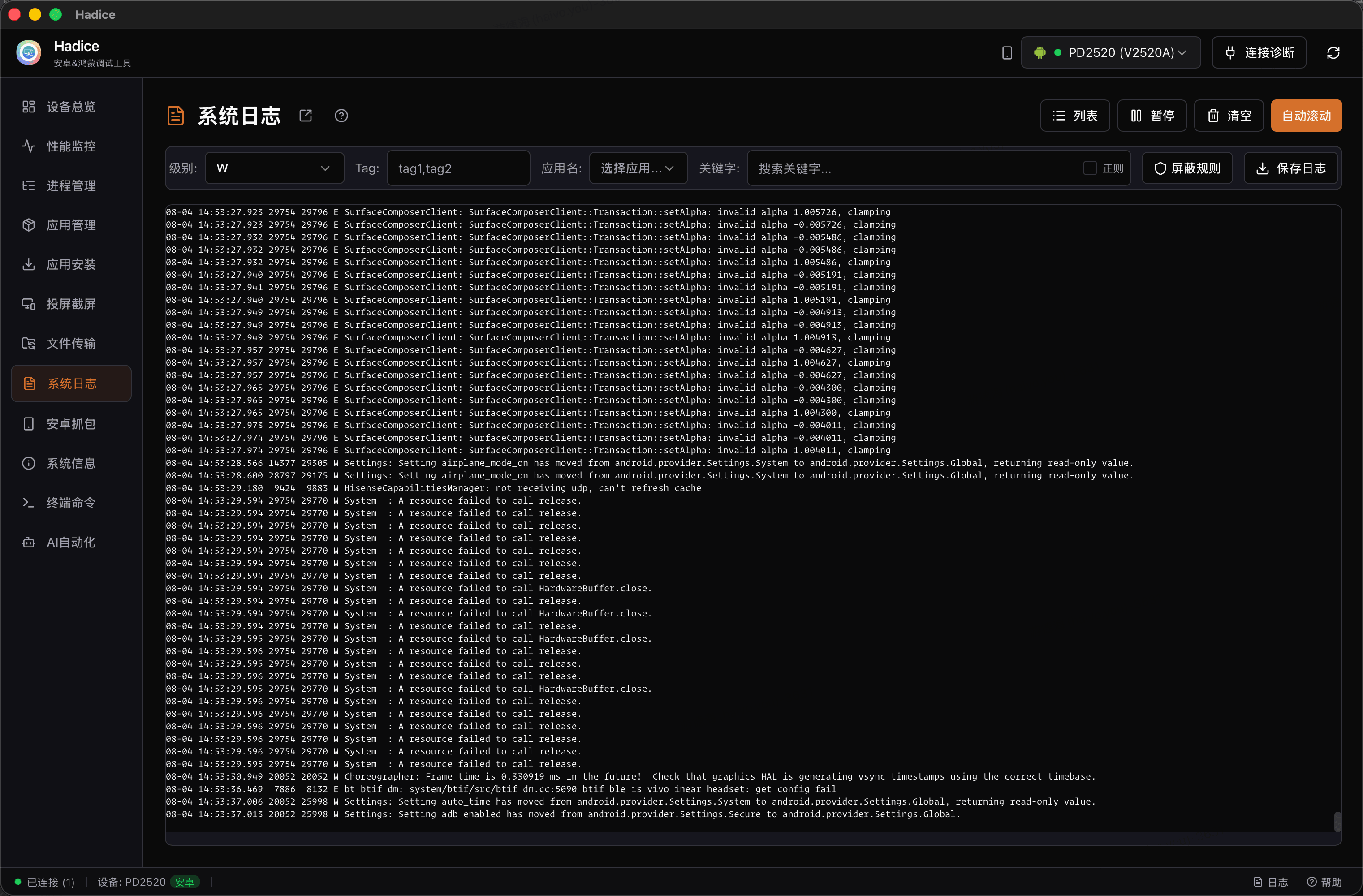
系统日志页面实时展示设备日志(鸿蒙 hilog / 安卓 logcat),支持按级别、Tag、应用、关键字过滤,支持列表与终端两种视图,并提供屏蔽规则、自动滚动与保存日志,是定位崩溃、ANR 与排查问题的核心工具。
前提条件
- 已连接设备并授权调试
- 鸿蒙设备读取 hilog,安卓设备读取 logcat(两者日志格式略有不同)
- 连接设备后页面会自动开始日志流,无需手动启动
界面布局
- 标题栏:视图切换、暂停 / 继续、清空、自动滚动
- 过滤工具栏:级别、Tag、应用名、关键字(含正则)、屏蔽规则、保存日志
- 日志展示区:终端视图(xterm.js 滚动流)或列表视图
界面与按钮说明
视图切换
- 「终端」按钮切换为终端视图,日志以流式终端呈现
- 「列表」按钮切换为列表视图,逐条展示日志,支持复制单条原始内容
日志控制
- 暂停 / 继续:暂停或恢复日志滚动,便于回看特定时间段
- 清空:清空当前日志内容
- 自动滚动:开关自动滚动到底部,关闭后新日志不抢占视线
过滤条件
- 级别:多选日志级别(Verbose / Debug / Info / Warn / Error 等),按平台展示可选级别
- Tag:输入
tag1,tag2按 Tag 过滤多个标签 - 应用名:多选应用(最多 5 个),仅显示所选应用的日志
- 关键字:按关键词过滤,可勾选「正则」使用正则表达式
- 屏蔽规则:添加要屏蔽的 Tag,屏蔽匹配的日志(按平台分别保存)
保存日志
「保存日志」把当前过滤后的日志导出为文本文件:
- 默认文件名为
hilog_时间戳.txt(鸿蒙)或logcat_时间戳.txt(安卓) - 保存时会弹出系统文件对话框,可取消
使用场景
- 复现崩溃 / ANR 时按级别与应用过滤,抓取关键日志
- 跟踪某个应用启动、运行、退出全过程
- 日志量过大时用关键字 + 正则 + 屏蔽规则收敛
FAQ
日志量太大怎么办?
使用过滤功能只查看感兴趣的日志。按级别过滤到 Warn 或 Error 可以大幅减少日志量,也可以按包名过滤只看特定应用的日志。
为什么看不到某个应用的日志?
请确认过滤条件没有排除该应用的日志。鸿蒙设备使用 Hilog 系统,安卓设备使用 Logcat,两者的日志格式略有不同。
关键字过滤支持正则吗?
支持。在关键字输入框右侧勾选「正则」后,输入的内容会按正则表达式匹配。