安卓抓包
功能介绍
安卓抓包通过 JVMTI Agent 与 WebView CDP 并行采集 OkHTTP、Cronet、GNet 和 WebView 请求,实时展示请求与响应,并支持 Replace Mock(让匹配的请求直接返回配置的响应,不访问真实服务器)。仅支持 debuggable 应用。
前提条件
- 设备需通过 USB 连接并启用调试授权
- 目标应用必须是 debuggable(
android:debuggable="true") - 支持的网络栈:OkHTTP3、org.chromium.net Cronet、gnet.android:gnet-cronet 3.0.3、启用了调试能力的 Android WebView
- WebView 通过 Chromium DevTools Protocol 采集,响应体最多保留前 1 MiB;Mock 仅处理 Replace 规则
- Mock 能力依赖当前抓包 Agent 连接状态,停止抓包或 APP 进程退出后需要重新开始抓包
界面布局
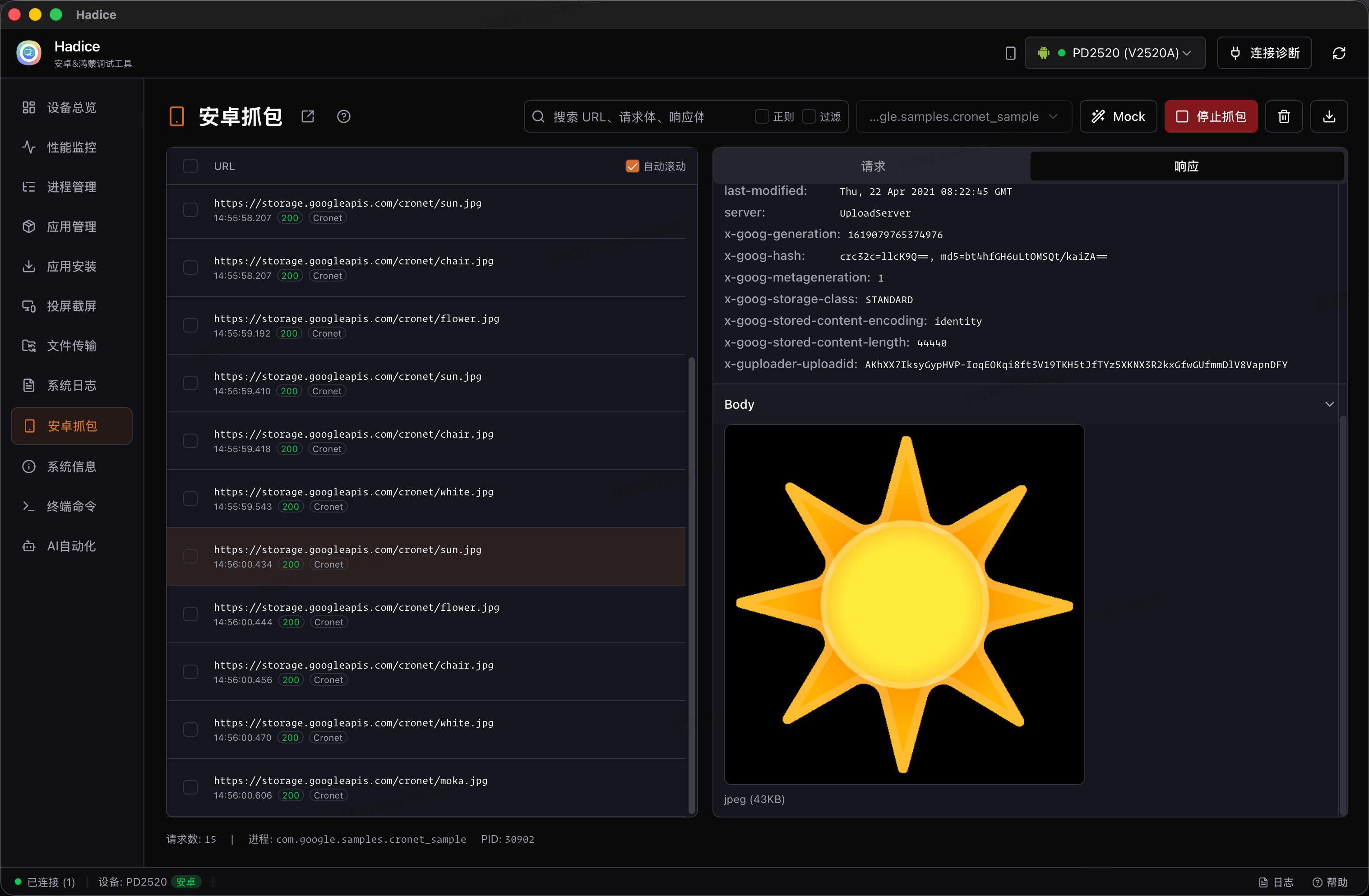
- 标题栏:进程选择、Mock、开始 / 停止抓包、清空请求、导出
- 请求列表:搜索过滤、请求 / 响应详情
- 底部状态栏:进程名 / 包名、等待进程重启状态
界面与按钮说明
开始抓包
- 通过 USB 连接 Android 设备,并确认设备已授权调试
- 在进程选择框中选择目标 debuggable 应用
- 点击「开始抓包」,Hadice 会自动推送并附加 JVMTI Agent
- 操作目标 APP 触发网络请求,请求会实时显示在列表中
- 如果目标 APP 已经启动但抓不到请求,可杀掉 APP 后重新开始抓包
停止抓包
抓包进行中点击「停止抓包」结束采集。目标进程退出后按钮变为「停止等待」,等待进程重启后自动恢复。
使用 Mock
Mock 用于让匹配的请求不访问真实服务器,直接返回你配置的状态码、响应头和响应体。WebView 仅支持 Replace 模式,命中规则后由 CDP 直接返回配置响应。
配置方式:
- 方式一:点击工具栏的「Mock」按钮,手动新增规则
- 方式二:在请求列表中右键目标请求,选择「mock该请求」
编辑规则时,确认 URL 匹配规则能匹配完整请求 URL,可在「测试URL」中验证匹配结果。勾选左侧规则启用框后点击「保存配置」,抓包中保存会立即同步到 Android Agent 与 WebView CDP 会话。
请求列表
- 支持按关键词过滤搜索
- 点击请求查看请求 / 响应详情(HTTPS 请求可查看明文,响应体最多保留前 1 MiB)
- 支持清空请求列表,方便开启新一轮观察
- 支持导出网络请求(单条或批量)
底部状态栏
显示当前进程名 / 包名,以及「等待进程重启」等抓包状态。
使用场景
- 检查 APP 网络请求的参数、响应与耗时
- 用 Mock 模拟异常返回(超时、错误码、特定响应体)做异常分支测试
- WebView 页面请求调试(Replace 模式直接返回配置响应)
FAQ
为什么抓不到请求?
请确认:
- 目标应用是 debuggable 的
- 请求经过 OkHTTP、Cronet、GNet 或 Android WebView
- 设备已通过 USB 连接并授权调试
- 已选择正确的目标进程
- APP 在开始抓包后重新触发了网络请求
支持 HTTPS 抓包吗?
支持。OkHTTP、Cronet、GNet 在应用层采集,WebView 通过 CDP 采集,都可以查看 HTTPS 的明文请求和响应;响应体最多保留前 1 MiB。
Mock 规则不生效?
请确认:
- 已勾选对应规则左侧的启用框
- 已点击「保存配置」
- 抓包处于开启状态,且 Android Agent 已连接
- URL 匹配规则能匹配完整请求 URL,可使用「测试URL」验证
- WebView 规则使用的是 Replace 模式
- 修改规则后如果 APP 进程已重启,需要重新开始抓包并等待配置推送