
设备总览
功能介绍
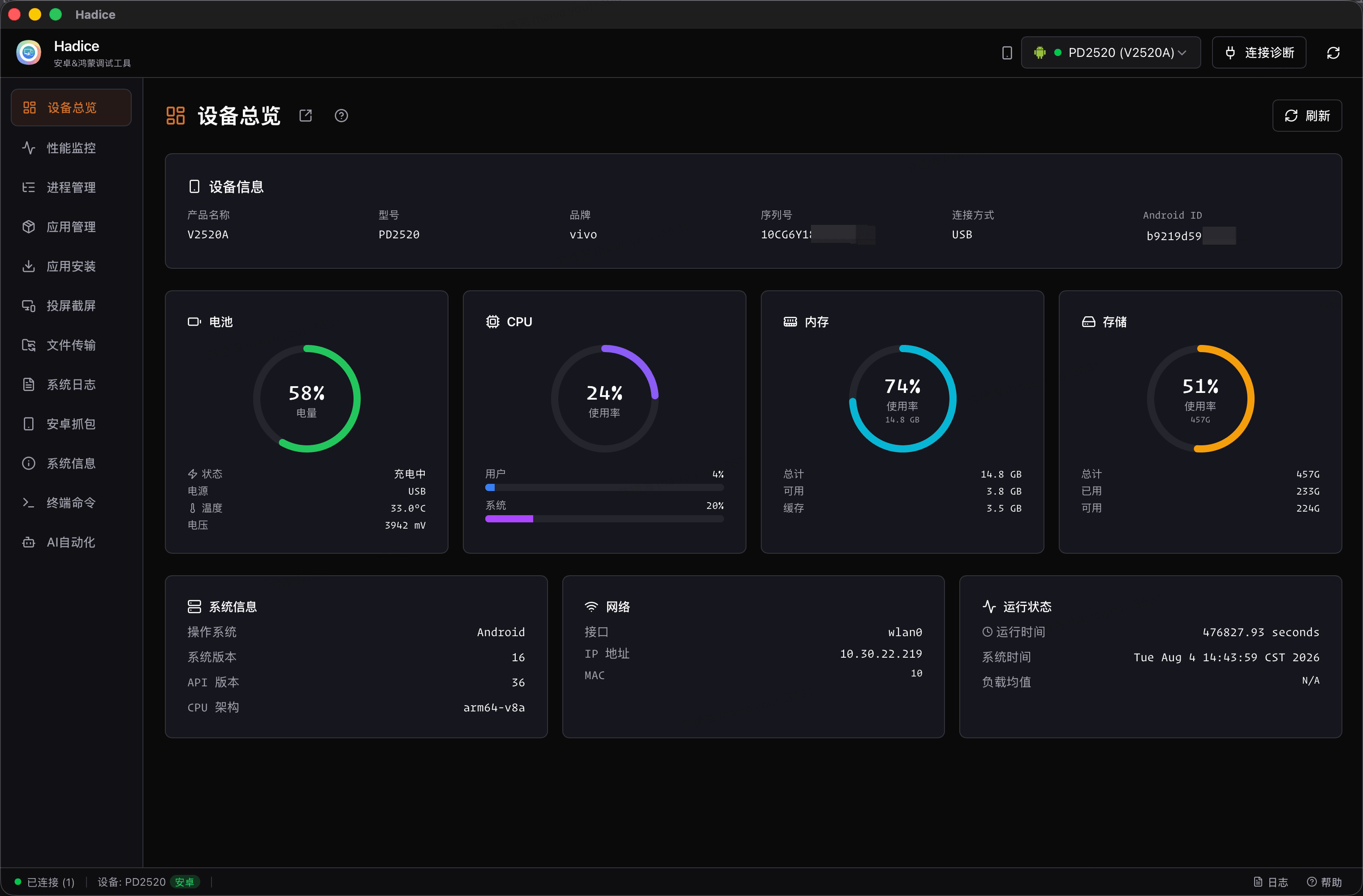
设备总览是连接设备后的第一个落地页,提供已连接设备的全局视图:设备基本信息、UDID、电池、内存、存储、CPU、网络与系统运行时间。适合在开始调试前快速确认设备状态与连接情况。
前提条件
- 已连接设备并授权调试(USB 或无线调试均可)
- 鸿蒙(hdc)与安卓(adb)设备均支持
- 进入页面时若尚未选择设备,页面会展示「未连接设备」提示,需要先连接并选择设备
界面布局
页面由标题栏与数据卡片区组成:
- 标题栏:左侧为页面标题(含「窗口」「帮助」按钮),右侧为「刷新」按钮
- 卡片区:设备信息、电池、内存、存储、CPU、网络、运行时间等卡片
界面与按钮说明
刷新
点击右上角「刷新」手动拉取全部设备数据(基本信息、UDID、电池、内存、存储、CPU、网络、运行时间),加载中按钮呈旋转状态。
设备信息与 UDID 复制
- 设备信息卡片展示设备名称、型号、系统版本、序列号(UDID)、连接方式等
- UDID 默认只显示前 11 位(带省略号),鼠标悬停出现复制图标,点击可把完整 UDID 复制到剪贴板(复制成功有提示)
电池卡片
- 展示电量百分比、充电状态(充电中 / 放电中 / 已充满 / 未充电)、电源类型(AC / USB / 无线充电 / 未连接电源)
- 电量颜色按阈值变化:大于 50% 绿色、20%–50% 黄色、低于 20% 红色
内存与存储
- 内存卡片展示内存使用率与已用/可用情况
- 存储卡片展示总量、已用、可用空间
CPU / 网络 / 运行时间
- CPU 卡片展示当前使用率
- 网络卡片展示网络连接信息
- 运行时间卡片展示系统运行时长
自动刷新
进入页面后会自动加载一次数据;之后每 5 秒自动刷新电池、内存、CPU 与运行时间(最多自动刷新 3 次),期间可随时手动点「刷新」拉取全量数据。
多设备切换
连接多台设备时,通过顶部的设备选择下拉框切换当前操作的设备,可同时连接鸿蒙和安卓设备,切换后总览数据跟随更新。
帮助与独立窗口
标题右侧的「帮助」按钮可查看页内使用说明;「窗口」按钮可将本页拆分为独立窗口显示,方便与其他页面并行使用。
使用场景
- 连接设备后第一时间确认电量、存储与系统版本
- 复制 UDID 提供给开发团队做证书注册或设备标记
- 判断设备是否存在 CPU / 内存异常占用
FAQ
为什么设备信息显示不完整?
请确保设备已正确连接并授权调试。尝试拔插 USB 线并重新授权,然后点击「刷新」按钮。
连接了多台设备如何切换?
在顶部设备选择下拉框中选择要操作的设备即可。鸿蒙与安卓设备可以同时连接。