
性能监控
功能介绍
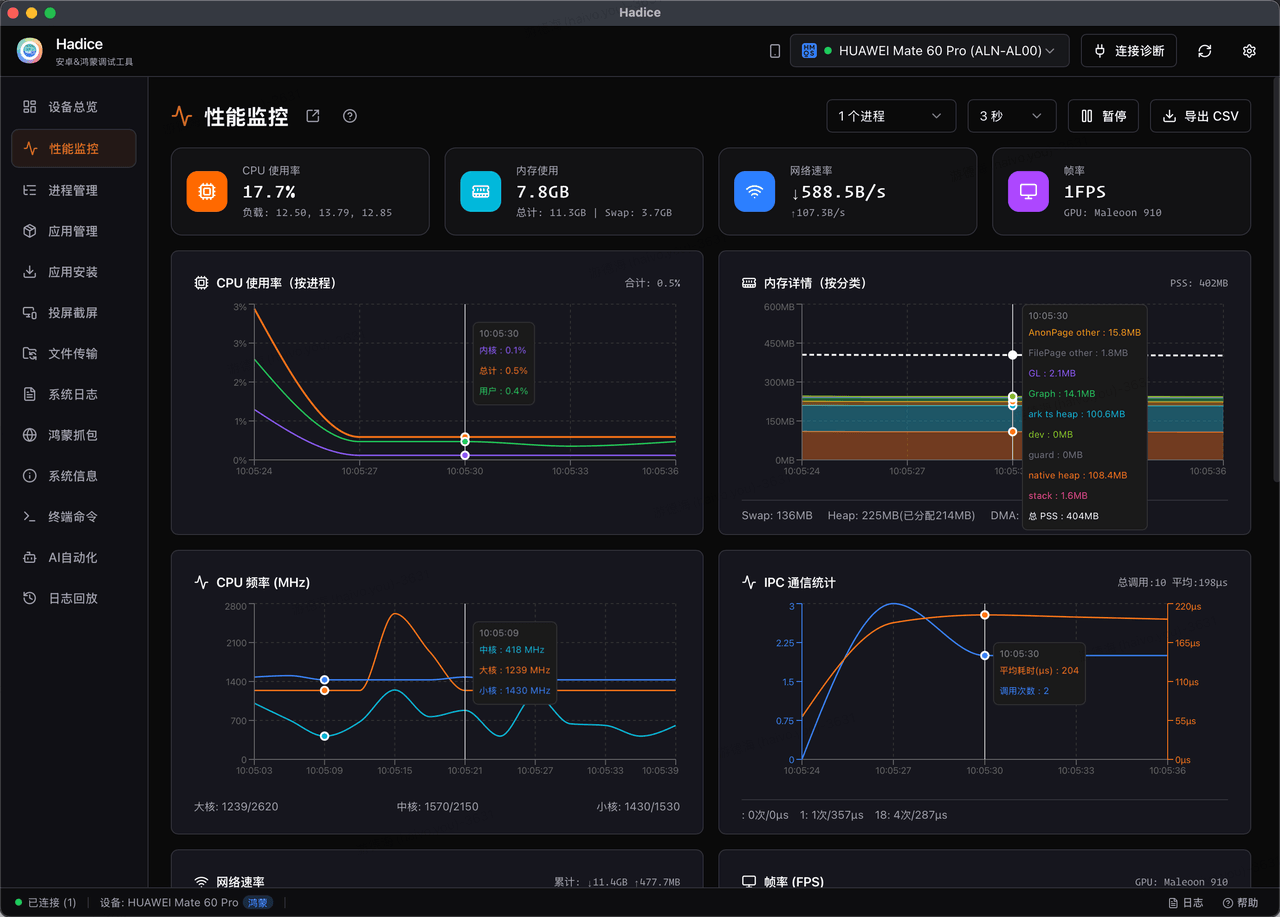
性能监控页面实时采集并可视化设备的 CPU、内存、CPU 频率、网络流量、FPS、电池、存储等指标,支持按进程维度叠加分析,并可将采集数据导出为 CSV。适合定位卡顿、内存泄漏、网络异常与故障现场。
前提条件
- 已连接设备并授权调试
- 鸿蒙与安卓设备均支持
- 安卓设备会隐藏 IPC 与进程 IO 图表(该能力为鸿蒙专属)
界面布局
- 标题栏:标题(含窗口/帮助按钮)、进程筛选、刷新间隔选择、暂停/继续、导出 CSV
- 概览卡片区:CPU 使用率、内存使用、网络速率、帧率(FPS)、图形与运行时间
- 图表区:按两列排布的各类曲线卡片
界面与按钮说明
进程筛选
- 通过「进程筛选」选择一个或多个进程,CPU / 内存图表会叠加展示所选进程的曲线,便于对比应用与系统整体
- 监控期间若被监控的进程被销毁,页面会自动暂停采集并提示「被监控的进程已销毁,已暂停监控」
- 切换设备时自动清空已选进程
刷新间隔
刷新间隔下拉框支持 3 秒 / 6 秒 / 10 秒 三档,默认 3 秒。间隔越小曲线越平滑,但对采集链路压力略大。
暂停 / 继续
- 「暂停」停止采集(画面保留),便于回看特定时间段
- 「继续」恢复采集
导出 CSV
- 点击「导出 CSV」把当前采集的数据导出为 CSV 文件
- 导出内容包含性能曲线、CPU 频率、进程数据、进程内存、IPC、进程 IO 与故障日志
- 导出成功后可点击提示中的「打开目录」直接定位文件
图表卡片
| 图表 | 说明 |
|---|---|
| CPU | 总体使用率曲线 |
| 内存 | 总量、已用、可用与使用率曲线 |
| CPU 频率 | 各核心频率曲线 |
| IPC | 鸿蒙设备的进程间通信统计 |
| 网络 | 上传 / 下载流量与速率曲线 |
| FPS | 实时帧率曲线 |
| 电池 | 电量变化曲线 |
| 存储 | 存储用量卡片 |
| 进程 IO | 鸿蒙设备且选中进程后显示读写速率 |
| 故障日志 | 采集期间记录的故障信息列表 |
数据保留策略
- 采集历史最多保留最近 60 条记录
- 图表只展示最近 50 个数据点,超出后自动丢弃旧数据,保证图表流畅
使用场景
- 复现卡顿时观察 CPU / FPS 曲线,确认是否存在掉帧
- 长时间运行后观察内存曲线,排查内存泄漏
- 抓取故障日志并导出 CSV,随 Bug 单一起提交
FAQ
监控数据多久刷新一次?
性能数据默认每 3 秒刷新一次,可通过刷新间隔下拉框调整为 6 秒或 10 秒。
性能监控会影响设备性能吗?
性能监控本身对设备的资源消耗非常小,不会对正常测试造成明显影响。
为什么图表只保留最近一段数据?
为避免长时间采集导致页面卡顿,图表只保留最近 50 个数据点、历史最多 60 条。需要完整数据时请及时点击「导出 CSV」。