应用管理
功能介绍
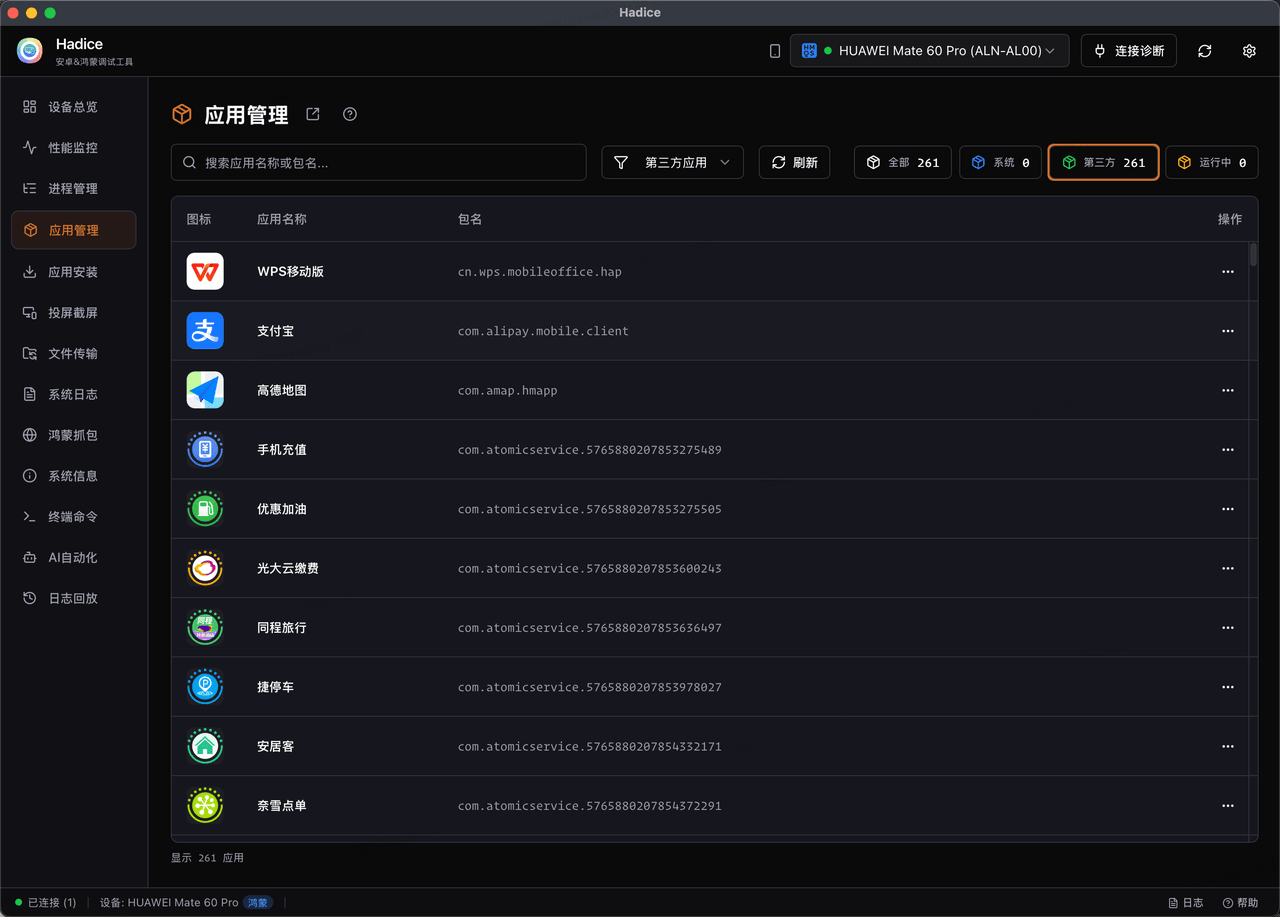
应用管理页面展示设备上安装的所有应用,支持按名称/包名搜索、按类型与运行状态筛选,并可执行启动、停止、清除数据、清除缓存、卸载、查看详情等操作,是日常测试中管理应用的主入口。
前提条件
- 已连接设备并授权调试
- 鸿蒙与安卓设备均支持
界面布局
- 标题栏:标题(含窗口/帮助按钮)
- 搜索与筛选区:搜索框、筛选下拉、刷新按钮、统计卡片
- 应用列表:应用图标、名称、包名、版本等信息
- 底部信息:当前显示的应用数量
界面与按钮说明
搜索
搜索框支持按 应用名称或包名 过滤,输入后列表实时过滤;搜索状态下可点击「清除」清空关键词。
筛选
筛选下拉框支持:
- 全部
- 系统应用
- 第三方应用
- 运行中
- 已停止
统计卡片也可直接点击切换对应筛选。
刷新
「刷新」按钮重新读取设备上的应用列表。首次加载需要读取所有应用信息,应用较多时可能需要几秒。
查看应用详情
点击应用行或操作菜单中的「查看详情」,弹窗展示应用信息(权限、签名、版本等),详情弹窗内也可直接执行启动、停止、清除、卸载等操作。
应用操作
在应用行操作菜单或应用详情弹窗中可执行:
- 启动:拉起应用
- 停止:强制停止应用
- 清除数据:清空应用的用户数据(不可恢复,请谨慎操作)
- 清除缓存:仅清理缓存目录
- 卸载:卸载应用,操作前有确认弹窗
使用场景
- 测试前后快速启动 / 停止目标应用
- 清除应用数据恢复初始状态,复现首次启动流程
- 卸载测试包,清理设备
FAQ
应用列表加载很慢?
首次加载需要读取所有应用信息,应用较多时可能需要几秒,请稍候或点击「刷新」重试。
为什么看不到某些应用?
检查筛选下拉是否选择了「系统应用」或「第三方应用」等条件,切回「全部」可查看完整列表。
清除数据会有什么影响?
清除数据会删除应用的本地数据(登录态、缓存、配置等),相当于恢复出厂状态且不可恢复,请谨慎操作。