
文件传输
功能介绍
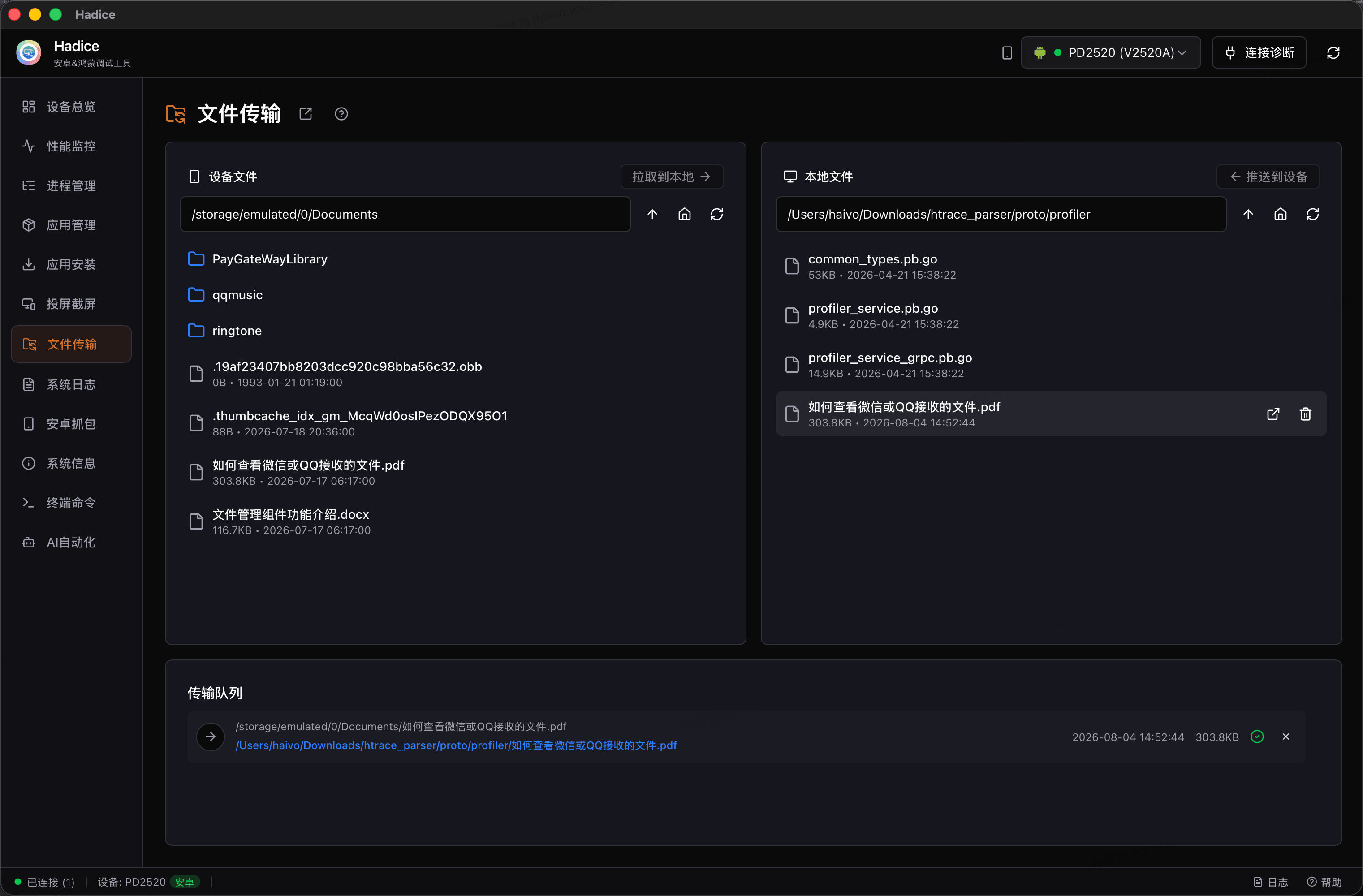
文件传输页面提供电脑与设备之间的双向文件浏览器,左侧为设备文件、右侧为本地文件,支持目录跳转、多选、推送 / 拉取与传输队列,是调试时搬运日志、安装包、截图等文件的主要入口。
前提条件
- 已连接设备并授权调试
- 鸿蒙与安卓设备均支持
- 部分系统目录需要 root 权限才能访问,普通调试模式只能访问应用沙箱目录和公共目录
界面布局
- 设备文件窗格(左侧):路径、导航、文件列表
- 本地文件窗格(右侧):路径、导航、文件列表
- 传输队列(底部):任务列表与进度
界面与按钮说明
路径导航
每个窗格都支持:
- 路径输入框:直接输入目录路径后回车跳转
- 上级目录:返回上一级
- 主页:回到设备 / 本地根目录
- 路径历史:在访问过的目录间跳转,历史记录可单独移除
- 刷新:重新读取当前目录
文件选择与多选
- 点击文件或目录即可选中(支持多选)
- 选中后窗格顶部的操作按钮变为高亮可用状态
推送到设备
在 本地窗格 选中文件或目录后,点击「推送到设备」上传到设备窗格当前目录。
拉取到本地
在 设备窗格 选中文件或目录后,点击「拉取到本地」下载到本地窗格当前目录。
删除
窗格内支持删除选中文件,操作有确认提示,避免误删。
传输队列
底部「传输队列」展示所有传输任务,每个任务显示文件信息、进度条、时间、大小与状态(等待 / 传输中 / 完成 / 失败),失败任务可直接移除后重试。
使用场景
- 从设备拉取日志、截图到电脑
- 把测试安装包、素材推送到设备
- 多文件批量传输时观察队列进度
FAQ
无法访问某些设备目录?
部分系统目录需要 root 权限才能访问,普通调试模式只能访问应用沙箱目录和公共目录。
传输中断了怎么办?
传输中断后需要重新传输,暂不支持断点续传。建议大文件传输时避免操作设备。
为什么操作按钮不可用?
「推送到设备」「拉取到本地」需要先选中文件或目录才会高亮可用;未连接设备时按钮同样不可用。