
进程管理
功能介绍
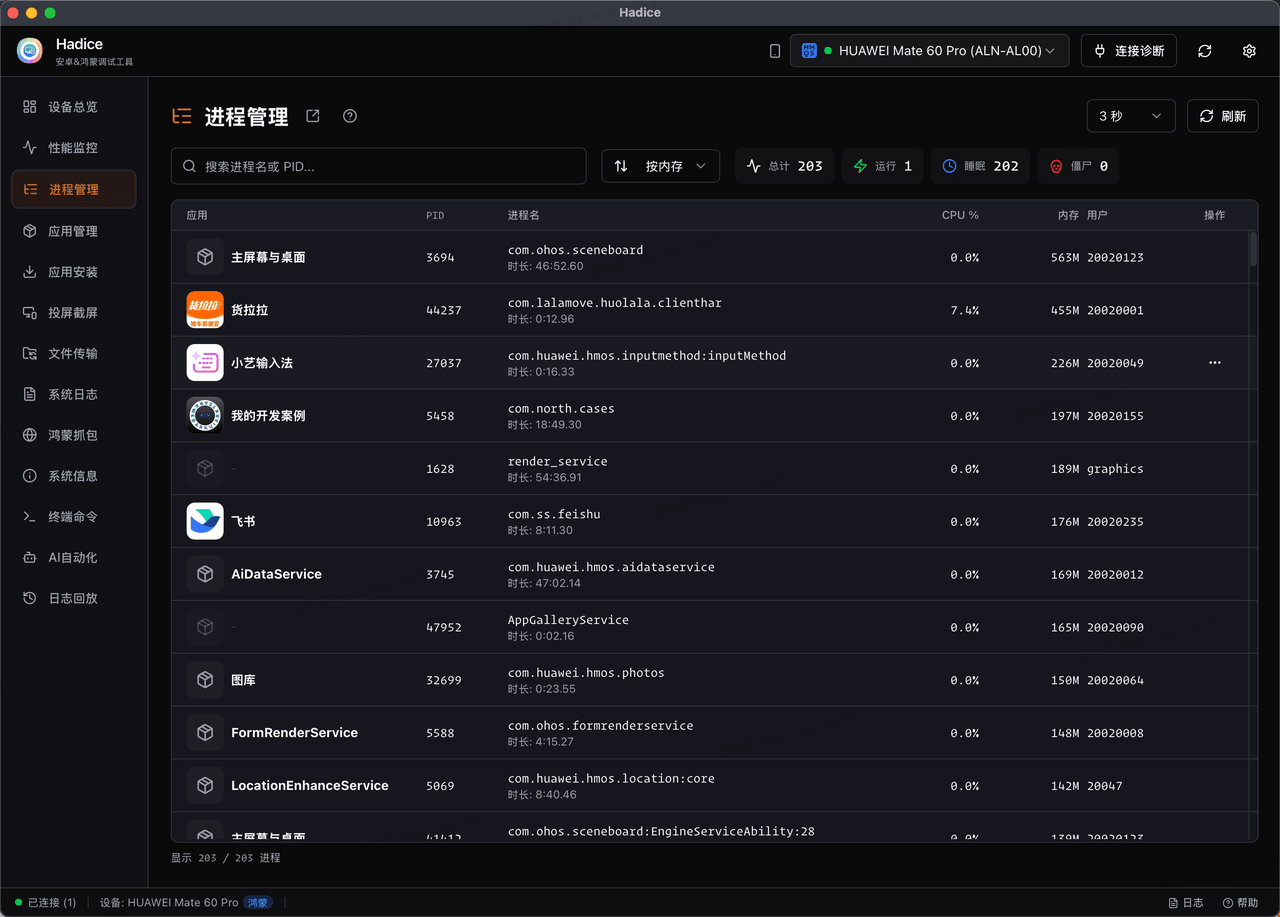
进程管理页面展示设备上所有运行中的进程,按应用与进程维度展示 CPU、内存、运行时长等信息,支持搜索、排序、查看应用详情与终止进程,是排查高占用进程和调试应用退出的常用入口。
前提条件
- 已连接设备并授权调试
- 鸿蒙与安卓设备均支持
界面布局
- 标题栏:标题(含窗口/帮助按钮)、刷新按钮
- 搜索与统计区:搜索框、排序下拉、进程统计卡片(总计 / 运行 / 睡眠 / 僵尸)
- 进程列表:应用列、PID、进程名、CPU %、内存、用户、操作列
界面与按钮说明
刷新
点击「刷新」重新读取进程列表,加载中按钮呈旋转状态。
搜索
- 搜索框支持按 进程名或 PID 过滤
- 输入后列表实时过滤,未匹配时显示「未找到匹配的进程」
- 搜索状态下底部信息显示关键词,可点击「清除」一键清空
排序
排序下拉框支持 按内存 / 按 CPU / 按 PID / 按时间 四种方式,排序会改变列表展示顺序。
统计卡片
列表上方显示进程统计:总计、运行、睡眠、僵尸,方便快速评估设备负载状态。
查看应用详情
- 进程行中应用列展示应用图标与应用名(能匹配到安装应用时)
- 点击应用图标或应用名可打开应用详情弹窗
- 行尾更多菜单中的「查看应用详情」作用相同
终止进程
- 在进程行尾的更多菜单中点击「终止进程」
- 确认弹窗展示进程 ID、进程名、包名、用户、CPU / 内存占用
- 点击「确认终止」通过
aa force-stop命令强制停止对应应用
注意:只有能匹配到安装应用的进程才提供「终止进程」入口;系统关键进程无法被终止。
使用场景
- 排查 CPU / 内存占用异常的进程
- 调试时需要强制停止某个应用并重新启动
- 观察系统整体负载(运行 / 睡眠 / 僵尸进程数量)
FAQ
结束进程后应用自动重启了?
某些系统应用或服务被结束后会自动重启,这是系统自我保护机制,属于正常行为。
为什么有些进程无法终止?
部分底层系统进程无权限终止,仅支持终止用户运行的 APP 进程。
为什么某些进程没有操作菜单?
只有能匹配到设备上已安装应用的进程才会显示「查看应用详情」与「终止进程」入口,其余系统进程只展示信息,不可操作。