
投屏截屏
功能介绍
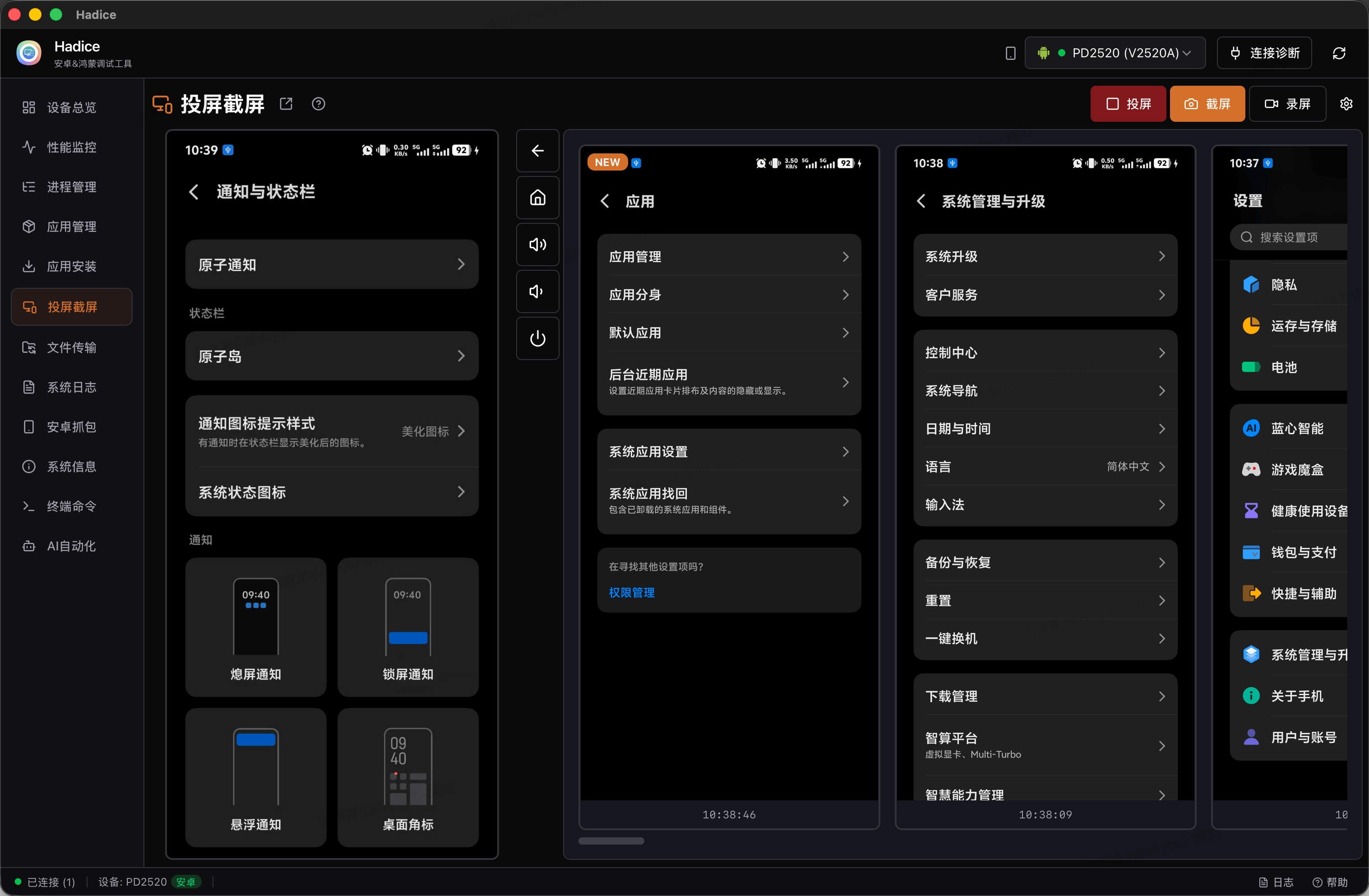
投屏截屏页面支持将手机屏幕实时投射到电脑,并可通过鼠标 / 触摸远程操作设备,提供截屏、录屏、系统按键与截图历史管理,适合演示、Bug 复现录制与 UI 截图归档。
前提条件
- 已连接设备并授权调试
- 鸿蒙与安卓设备均支持
- 投屏期间请保持设备屏幕亮屏;部分应用禁止截屏投屏(应用自身安全策略)
界面布局
- 标题栏:标题(含窗口/帮助按钮)、投屏 / 截屏 / 录屏 / 设置按钮
- 投屏区:左侧实时画面 + 系统按键列,支持鼠标与触摸交互
- 画廊区:右侧截图历史列表,支持预览、打开、复制、删除
- 错误提示条:投屏异常时在标题栏下方以红色提示
界面与按钮说明
投屏
- 点击「投屏」开始实时镜像,连接中显示「连接中...」
- 投屏画面支持鼠标点击、拖动、滚轮缩放与触摸操作,实现远程控制
- 再次点击「投屏」(红色)停止镜像,停止中显示「停止中...」
屏幕控制按钮
投屏画面左侧提供系统按键:返回、Home、音量+、音量-、电源键,方便远程操作设备。
截屏
- 点击「截屏」捕获当前画面并自动保存,截图中显示「截图中...」
- 截图自动进入右侧历史列表,可在历史中预览或打开所在文件夹
录屏
- 点击「录屏」开始录制设备屏幕,按钮变为红色
- 再次点击「录屏」停止并保存为视频文件,适合录制 Bug 复现过程
- 录屏与截屏互斥,录屏期间截屏按钮不可用
设置(齿轮)
设置弹窗可配置:
- 截图格式:jpeg / png
- 保存路径:默认保存在
~/Documents/Hadice/screenshot,可点击选择自定义路径 - 录屏画质:视频质量档位
截图历史
右侧画廊展示截图历史,支持:
- 预览:全屏预览截图
- 打开所在文件夹:在系统文件管理器中定位文件
- 复制图片:复制到剪贴板
- 删除:有确认弹窗,防止误删
使用场景
- 演示 App 功能,远程操作设备
- 录制 Bug 复现视频随工单提交
- 快速截图归档 UI 状态
FAQ
投屏画面黑屏?
请确保设备屏幕处于亮屏状态。部分应用可能禁止截屏投屏,这是应用自身的安全策略。
投屏失败?
可以尝试多点几次投屏按钮,或者重启 Hadice 再试。标题栏下方出现红色错误提示时,可按提示排查。
截图保存在哪里?
截图和录屏默认保存在 ~/Documents/Hadice/screenshot,可以在历史列表中打开所在文件夹;也可以在设置中自定义保存路径。
投屏延迟高怎么办?
画面清晰度与延迟有关,画质越高延迟可能越大,可在设置中调整截屏格式与录屏画质,并根据实际网络情况选择合适档位。