
AI 自动化
功能介绍
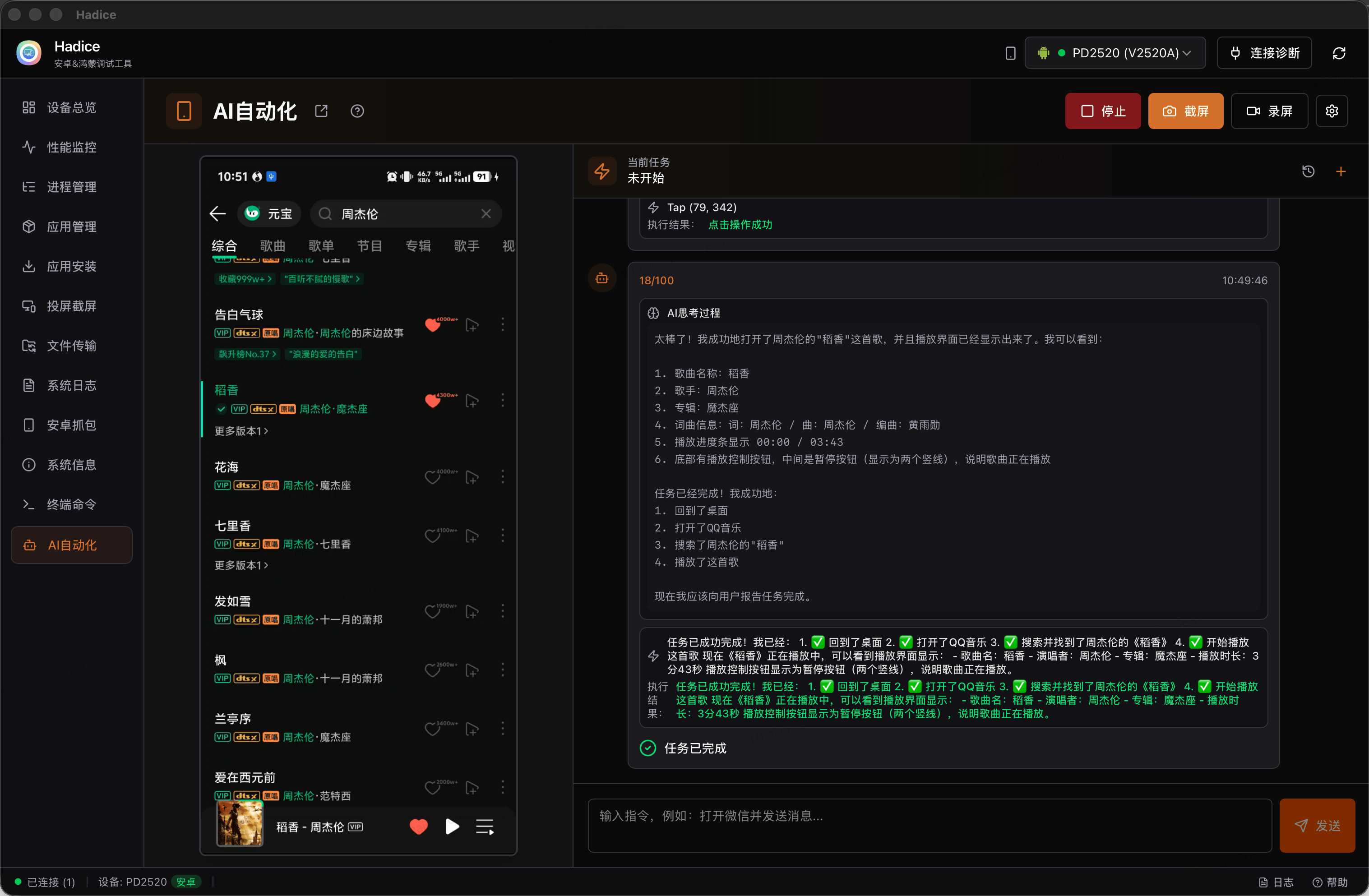
AI 自动化页面利用大语言模型(LLM)驱动设备自动执行操作,支持用自然语言描述任务,AI 会结合屏幕画面自动规划并执行点击、滑动、输入等操作。页面采用左右分栏:左侧投屏实时展示设备画面,右侧对话展示任务进度。
前提条件
- 已连接设备并授权调试
- 首次使用需要在设置中配置 LLM 的 API 密钥(默认指向智谱 AI 开放平台,模型默认为
autoglm-phone)
界面布局
- 顶部导航栏:标题(含窗口/帮助按钮)、投屏 / 停止、截屏、录屏、设置(LLM 配置)
- 左侧(35%):实时投屏画面
- 右侧(65%):任务栏、消息列表、输入框
界面与按钮说明
配置 AI(设置)
点击右上角齿轮按钮打开 LLM 配置对话框,可配置:
- Base URL:接口地址(默认
https://open.bigmodel.cn/api/paas/v4/chat/completions) - API Key:API 密钥(可在智谱 AI 开放平台申请)
- 模型名称:使用的模型,默认
autoglm-phone
点击「保存配置」后生效。更换设备或修改配置后,会话状态会自动重置。
投屏
- 点击「投屏」在左侧镜像设备屏幕(连接中显示「连接中...」)
- 投屏画面支持点击、滑动、滚轮缩放等操作,可手动接管
- 再次点击「停止」结束投屏
截屏 / 录屏
- 「截屏」捕获当前屏幕画面并保存
- 「录屏」开始 / 停止录制设备屏幕,录屏完成后自动更新画面
创建自动化任务
在右侧输入框用自然语言描述任务,例如「回到桌面找到微信打开并发送消息给张三」。发送后 AI 会结合当前屏幕逐步规划并执行操作;输入框支持多行输入。
任务栏
- 显示当前任务名称与已执行 步骤数
- 任务执行中可点击 停止任务 终止当前任务
- 历史对话 查看之前完成的任务记录
- 新建对话 开启新会话(任务运行中需先停止)
消息列表
- 用户指令与 AI 的每一步操作(点击位置、滑动方向、输入内容等)实时显示在对话中
- 任务完成后会话自动保存(含标题、耗时与步骤数),可在历史对话中查看
使用场景
- 自动化执行重复的 UI 操作流程
- 用自然语言描述复杂任务,减少手写脚本成本
- 演示 App 操作流程
FAQ
AI 操作不准确怎么办?
描述任务时尽量详细,包含具体的操作步骤和目标元素。建议在任务开始前先回到设备桌面,确保屏幕状态清晰。
API Key 在哪里获取?
访问智谱 AI 开放平台(bigmodel.cn),注册账号后在控制台点击「添加新的 API Key」即可获取。免费额度有限,请合理使用。