
网络抓包(鸿蒙)
功能介绍
鸿蒙抓包支持两种模式:Sophon 模式(基于 @hll/Sophon 库的 HTTP 抓包,实时展示并支持 Mock)与 HiProfiler 模式(基于 HarmonyOS 系统级 HiProfiler,无需在 APP 中集成额外库)。两种模式适用于不同的集成与调试场景,可在页面内直接切换。
前提条件
- 已连接鸿蒙设备并授权调试
- Sophon 模式:目标 APP 需集成 @hll/Sophon 库,并在 APP 内开启 Sophon 悬浮窗的 HTTP 流量转发开关
- HiProfiler 模式:目标 APP 是使用调试证书签名的应用,且正在运行(进程存活)
模式对比
| 对比项 | Sophon 模式 | HiProfiler 模式 |
|---|---|---|
| 前置条件 | APP 需集成 @hll/Sophon 库 | APP 是使用调试证书签名的应用 |
| 实时展示 | ✓ | 响应完成后由系统批量上报,尾批可能延迟 |
| Mock 支持 | ✓ | ✗ |
| 数据来源 | APP 层 Axios Hook | 系统层 Hook |
| 适用场景 | APP 网络库是 Axios / 需要 Mock 功能 | 未使用 Axios / 不想引入 Sophon 库 / 无 Mock 需求 |
| 额外操作 | 需在 APP 中开启 Sophon 悬浮窗的 HTTP 流量转发 | 无需额外操作 |
界面布局
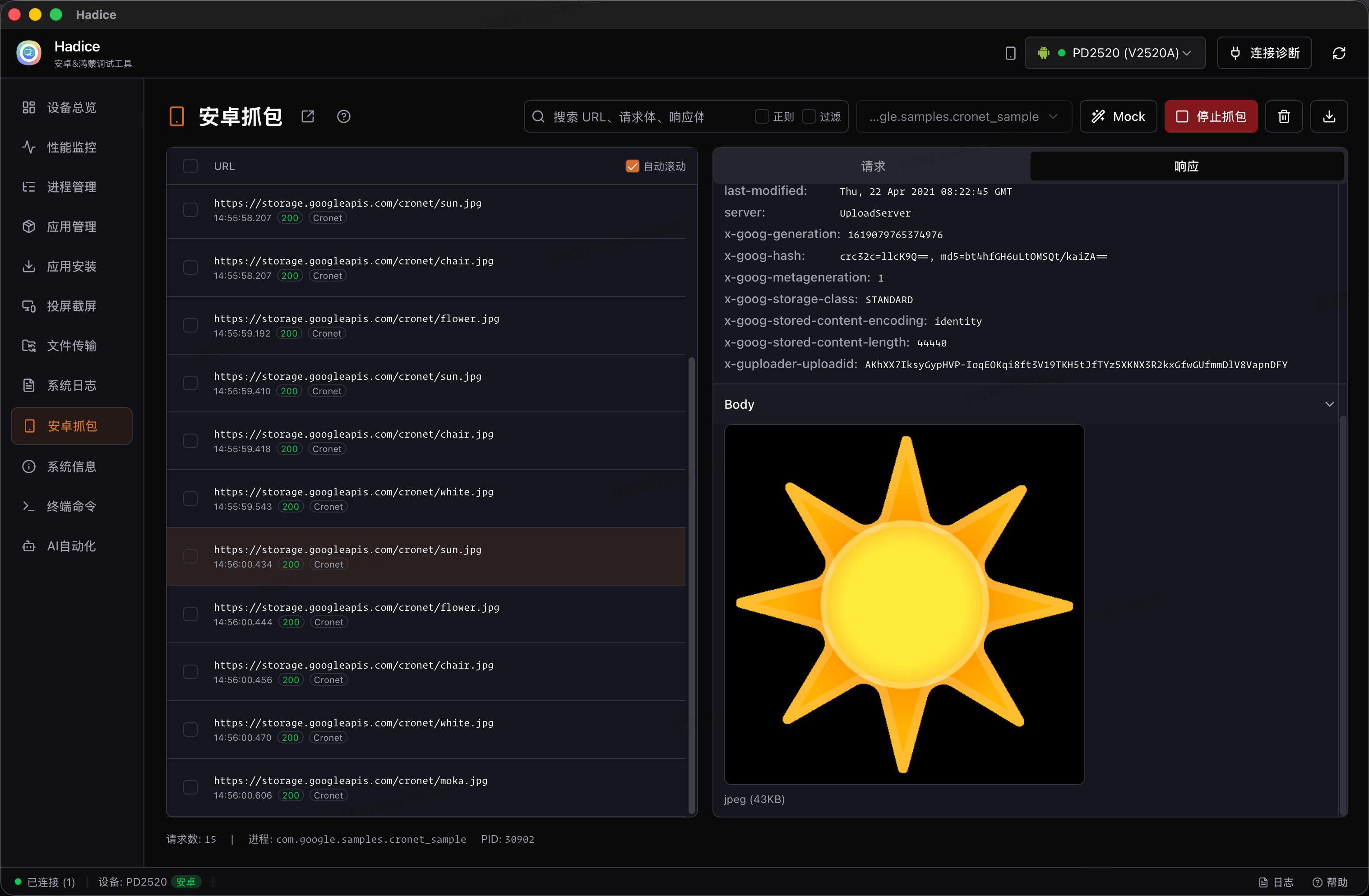
- 标题栏:模式切换下拉、进程选择(HiProfiler)、Mock(Sophon)、开始 / 停止抓包、导出
- 请求列表:搜索 / 过滤、请求详情
- 底部状态栏:进程名、PID、等待进程重启、端口转发与心跳健康度
界面与按钮说明
模式切换
工具栏下拉框可在「Sophon模式」与「HiProfiler模式」之间切换。HiProfiler 抓包进行中时不可切换模式。
HiProfiler 模式
- 在进程选择器中选择目标应用(仅显示可调试且正在运行的应用)
- 点击「开始抓包」,首次启动可能需要等待几秒(系统会重启
hiprofilerd服务) - 操作鸿蒙 APP 触发网络请求,请求会显示在列表中
- 目标进程退出后按钮变为「停止等待」,系统自动等待新 PID 并恢复抓包
Sophon 模式
- 点击「开始抓包」,等待提示「TCP 服务器已启动」
- 在目标鸿蒙 APP 中开启 Sophon 悬浮窗的 HTTP 流量转发开关
- 操作 APP 触发请求,请求实时显示在列表中
- 点击「停止抓包」结束采集
Mock 配置(仅 Sophon)
- 点击「Mock」按钮打开配置弹窗,添加拦截规则
- 规则可配置请求 URL 匹配(支持正则表达式)与自定义响应
- 需要勾选「启用此规则」才会生效
- 请求列表右键请求也可快捷创建 Mock 规则
请求列表
- 搜索框支持按关键词过滤,可切换正则模式与过滤模式
- 支持自动滚动,新请求自动可见
- 点击请求查看请求 / 响应详情
- 在 Sophon 模式下,请求行支持 Mock 快捷操作
导出
「导出」按钮导出选中的网络请求(支持单条或批量),导出弹窗可配置导出内容,导出成功后可打开所在目录。
底部状态栏
显示当前进程名与 PID、等待进程重启状态、端口转发(本地端口 6100 → 设备端口 35201)与心跳健康度(绿/黄/红),用于判断抓包链路是否正常。
使用场景
- 调试 APP 网络请求,确认接口参数与响应
- 未引入 Sophon 库时,用 HiProfiler 做系统级抓包
- 用 Sophon + Mock 模拟接口返回,脱离后端联调
FAQ
HiProfiler 模式为什么看不到目标应用?
HiProfiler 模式只显示 debug 签名且正在运行的应用。请确认:
- 应用使用 debug 证书签名
- 应用正在运行中(进程存活)
Sophon 模式抓不到请求?
请依次检查:
- 目标 APP 是否已集成 Sophon 库
- Sophon 悬浮窗中 HTTP 流量转发是否已开启
- 电脑端是否已点击「开始抓包」并显示服务器已启动
HiProfiler 模式首次开始抓包失败?
首次启动时需要重启设备上的 hiprofilerd 服务,可能需要等待几秒。如果持续失败,请断开设备重连后再试。
Mock 规则不生效?
Mock 功能仅 Sophon 模式支持。请确认:
- 已切换到 Sophon 模式
- 规则已勾选「启用此规则」
- URL 匹配规则正确(可使用正则表达式)
- 抓包功能处于开启状态